
Mod 动态封面制作教程

该教程只用来做简单的动态封面图,不考虑图片质量,美学等问题。
以下是最终展示图:


- 应用程序:Adobe Photoshop (简称ps)
我们需要一张 352*352(像素)的图像作为封面图。
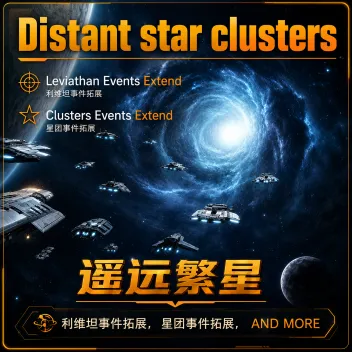
这里我直接给一个获取帧序列图的方法:拿网络上的免费素材,比如:
- 浏览器输入网址 https://www.aigei.com/ ,进入

- 直接搜索,关键词(边框 序列帧 特效)等等,顺带勾选上游戏,下载类型中的免费
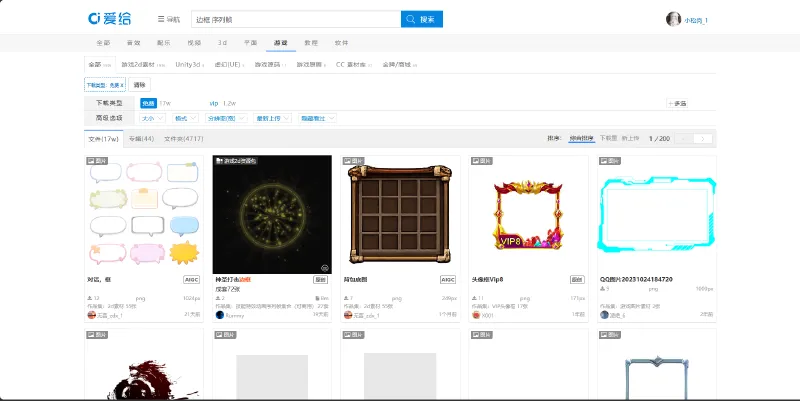
- 挑选喜欢的,第一次制作我推荐使用简单的:(这两个看着都可以用)
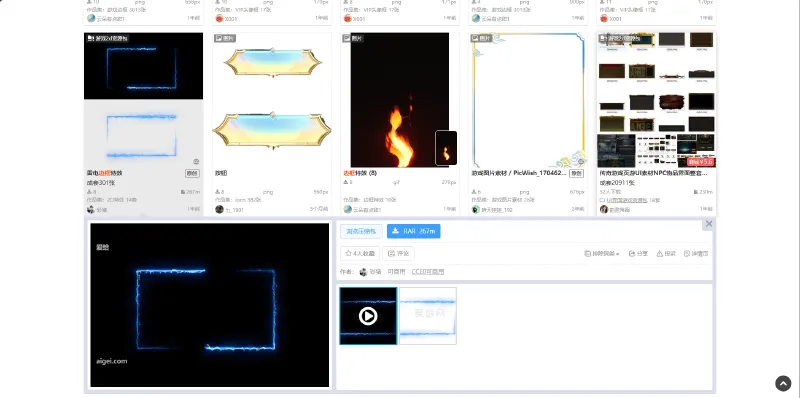
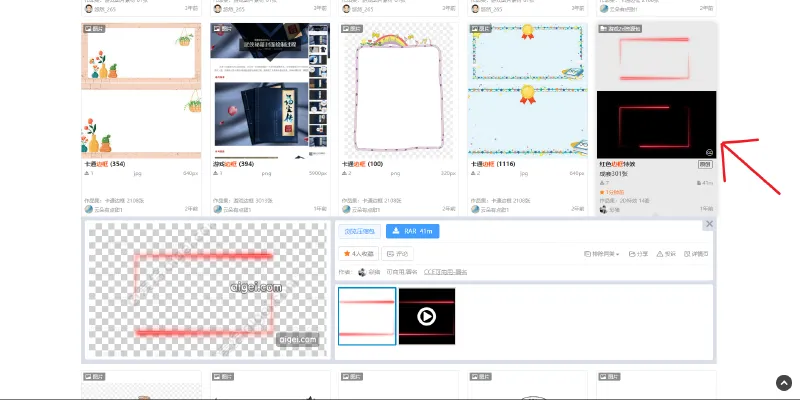
- 直接下载,查看
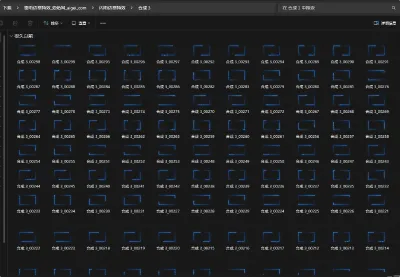
确定帧序列图
Section titled “确定帧序列图”(关于帧序列图的选择,一般都是选择一个循环即可,教程中选择的是 1-25)
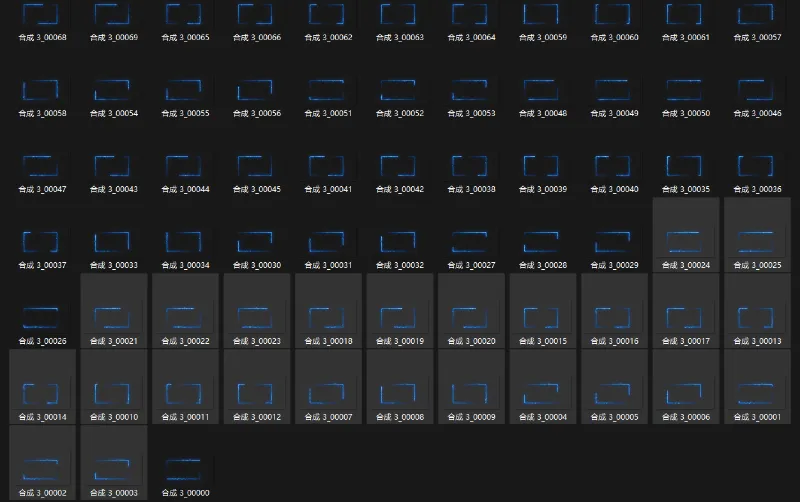
-
PS 右下角图层卡: 点击,拖动即可调整顺序,按 1-25 调整
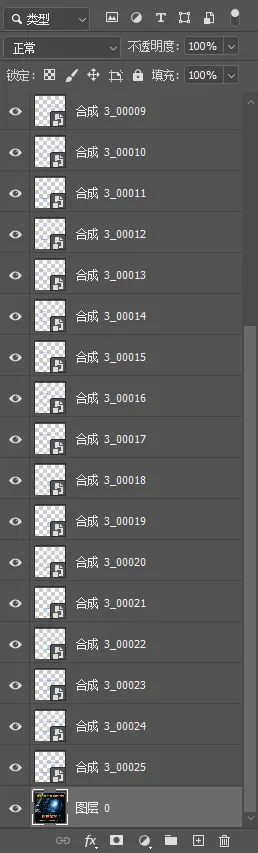
-
调整大小,对齐位置
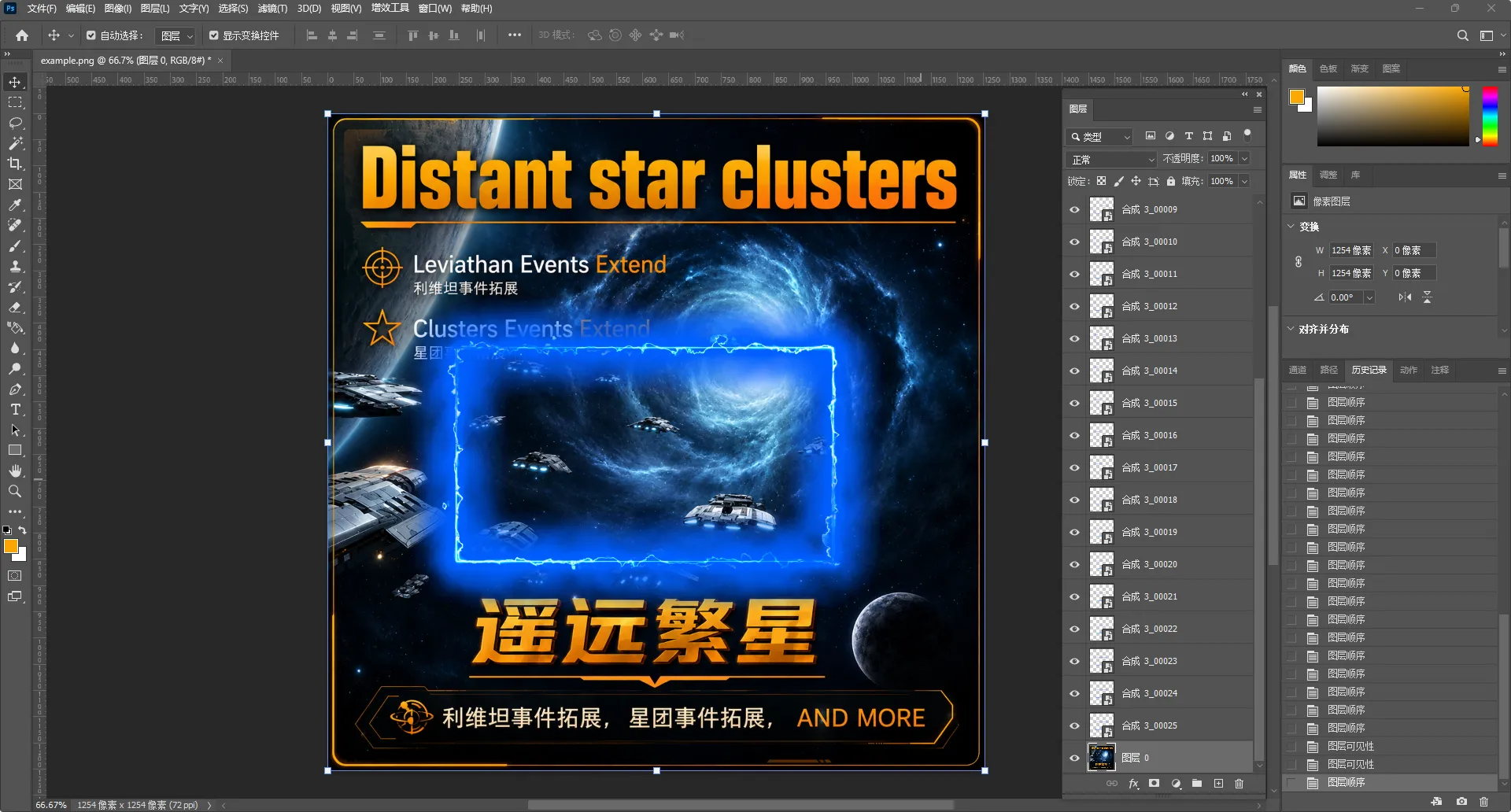
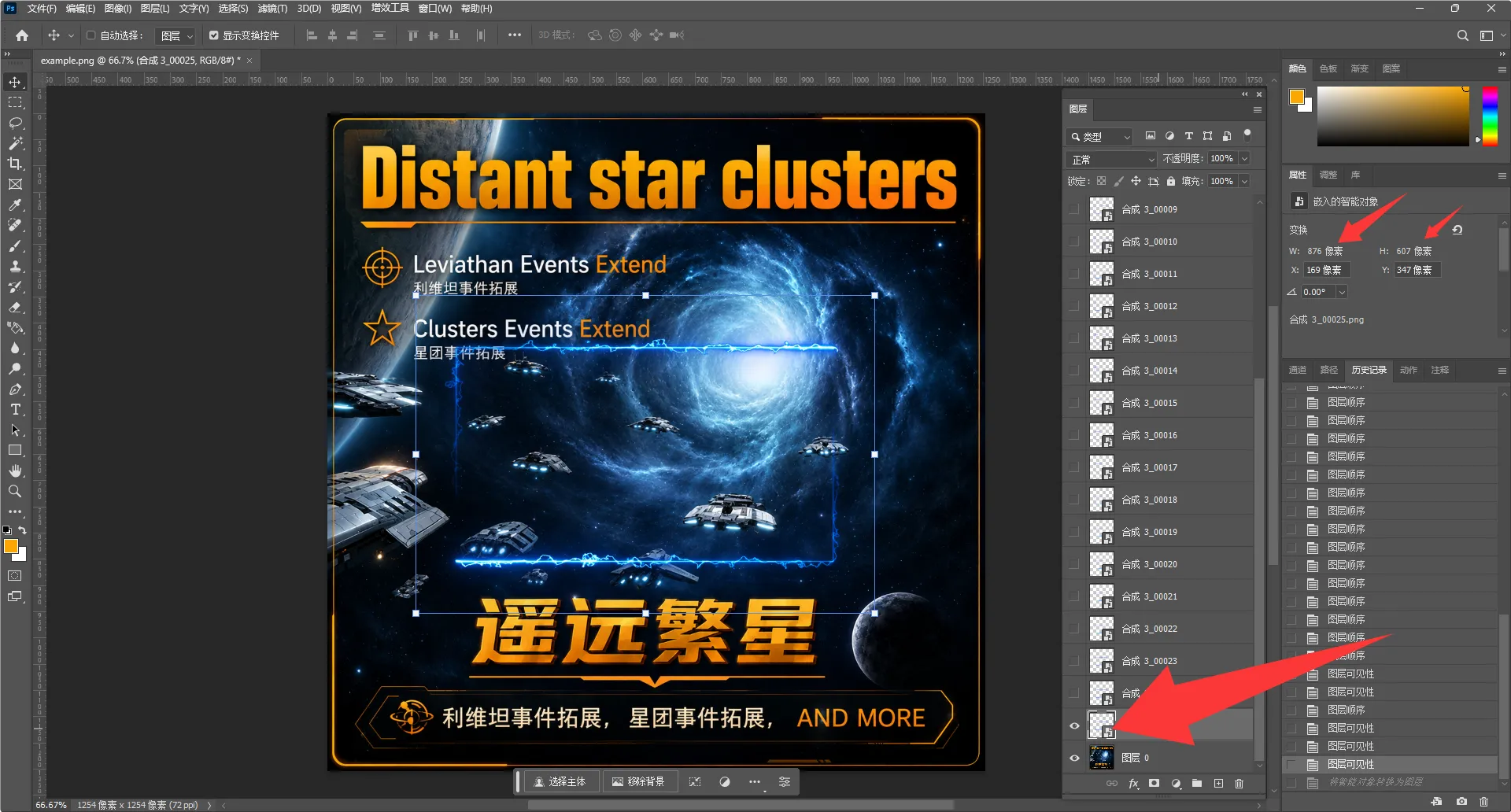
根据背景图调整帧序列图
Section titled “根据背景图调整帧序列图”-
教程实例中帧序列图
W:440 H:520 X:-45 Y:-84,就这样第一张序列帧。 大小位置确定后其它的直接同样处理即可(不再需要手动对齐,直接红色框中的输入框输入对应值即可)(下图W和X不正确)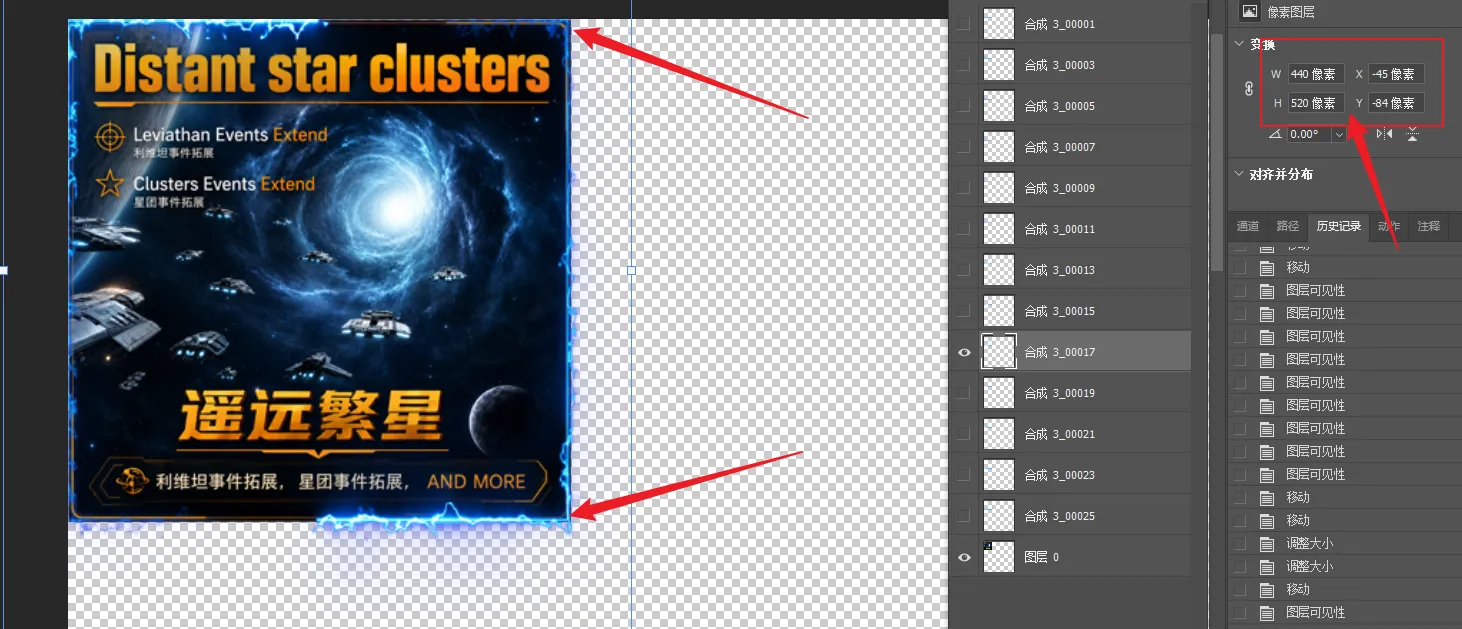
-
裁剪,去掉无用像素和画布
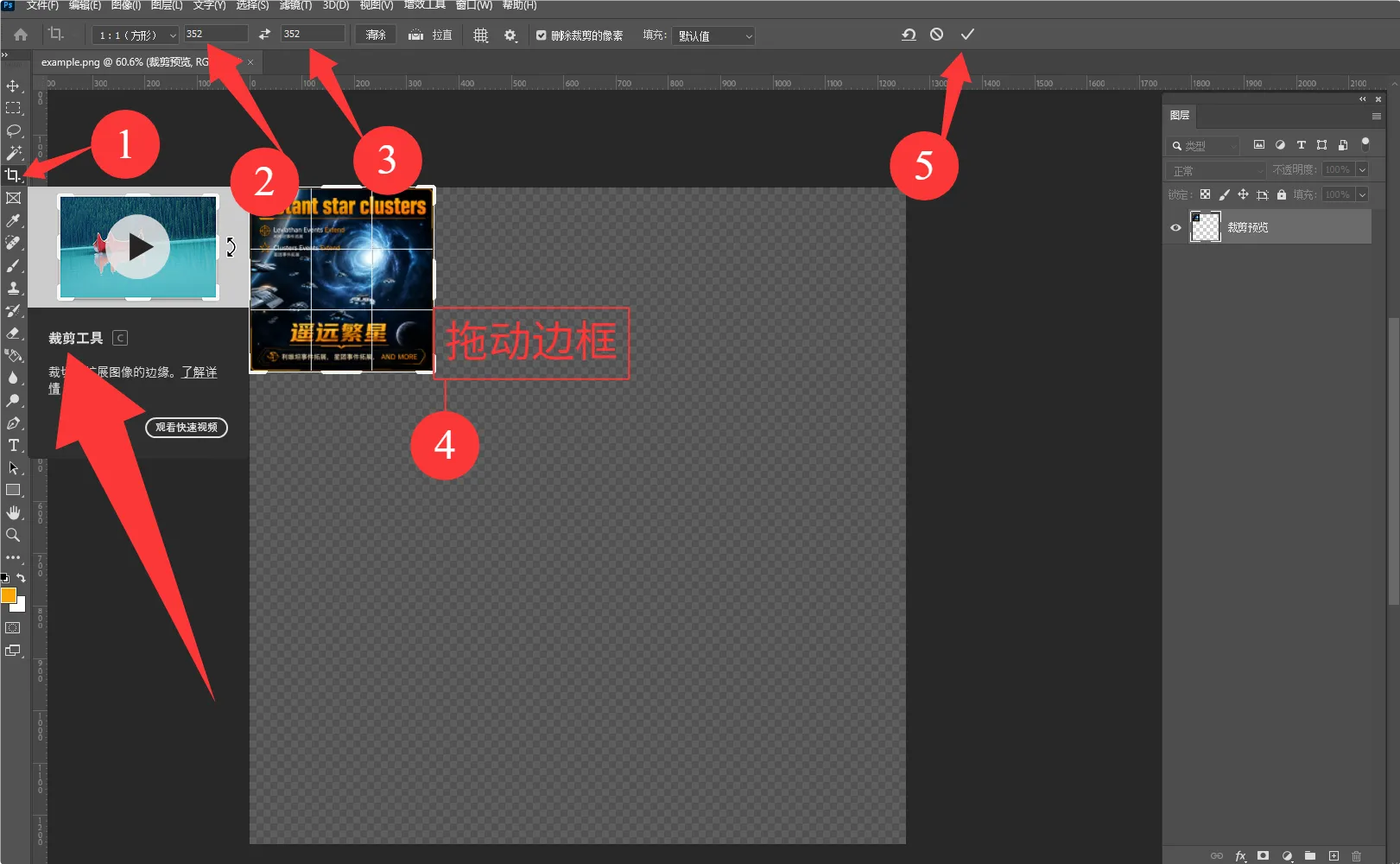
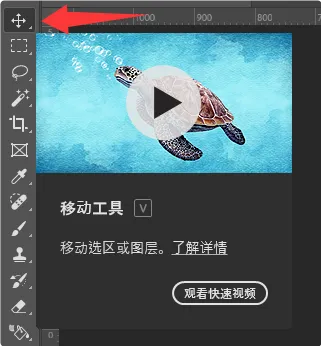
-
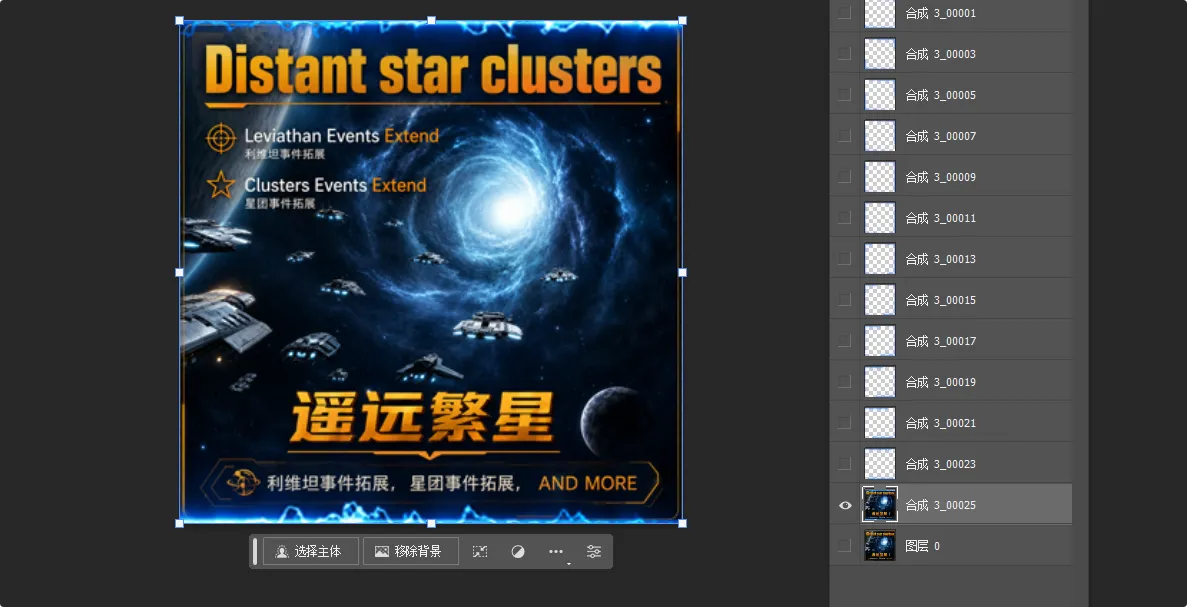
重新看回图层,对着背景图使用快捷键 CTRL+J,会出现一张背景拷贝图。 然后按住 CTRL 的同时选择一张帧序列图,此时共选中两张图, 使用快捷键 CTRL+E
此时我们得到合并图(帧序列图+背景图):(图层变少是因为我删除了偶数位的帧序列图方便演示)
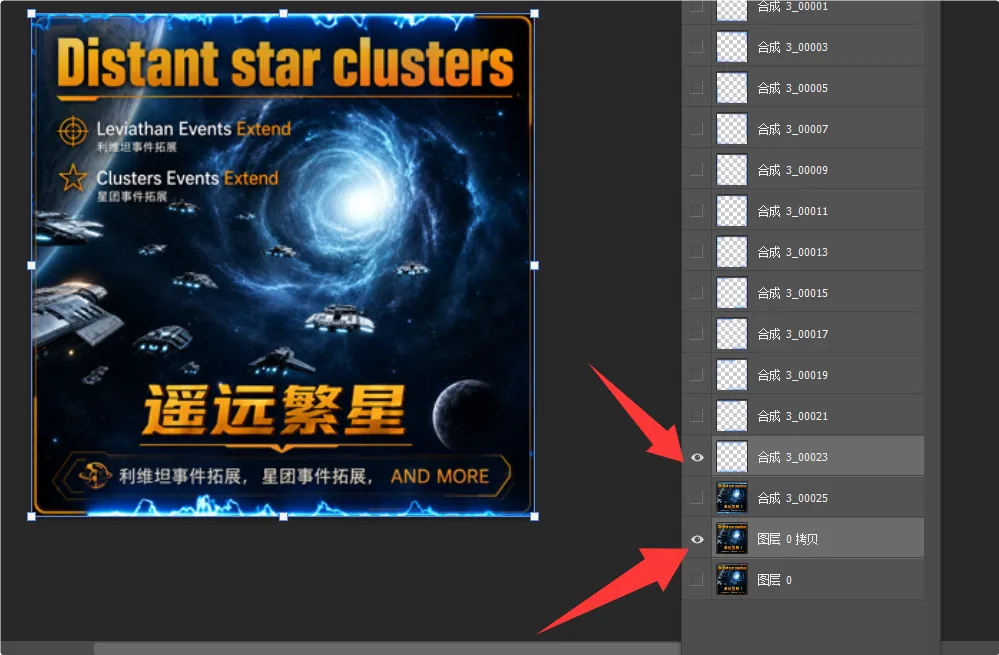
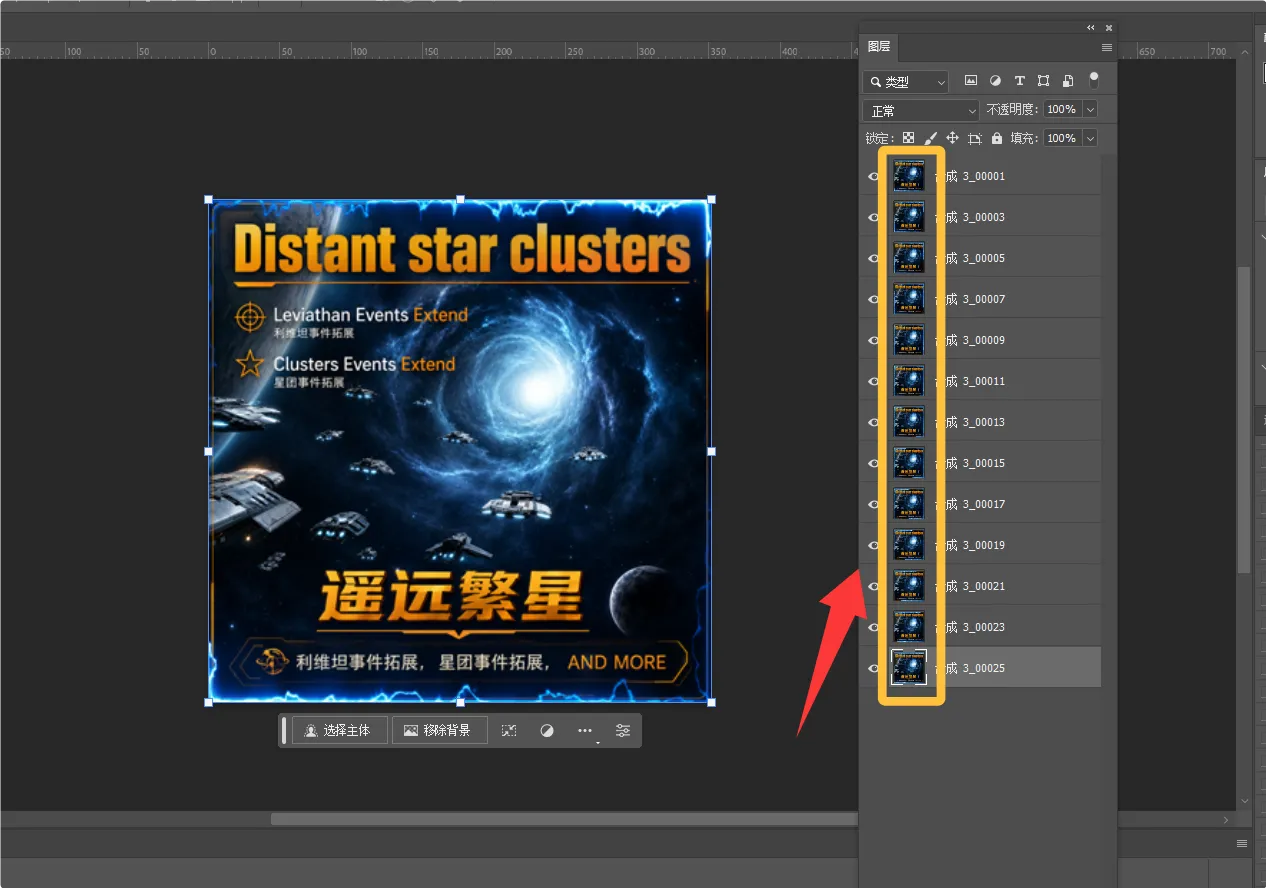
-
全选图层,点击窗口,点击时间轴
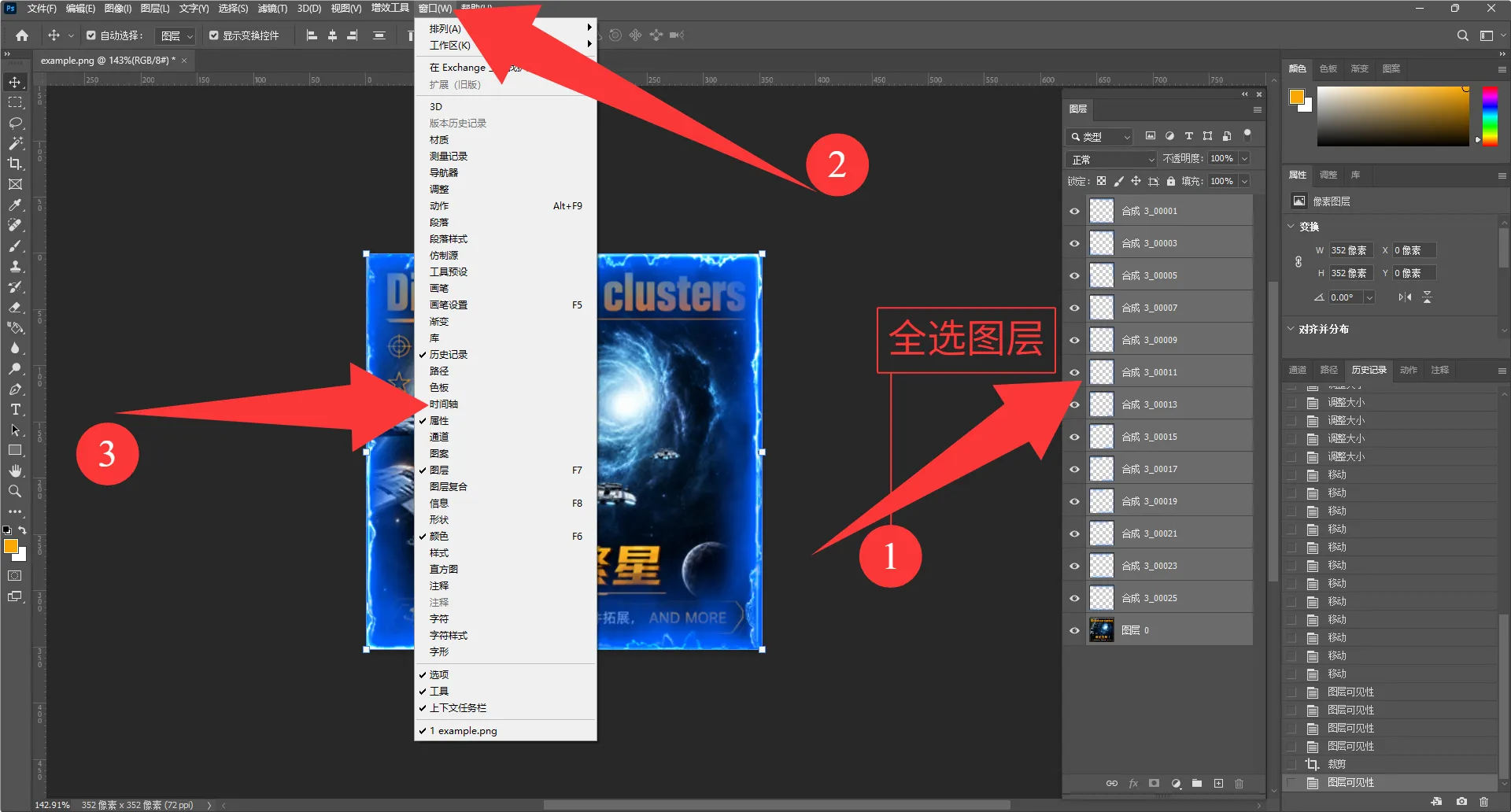
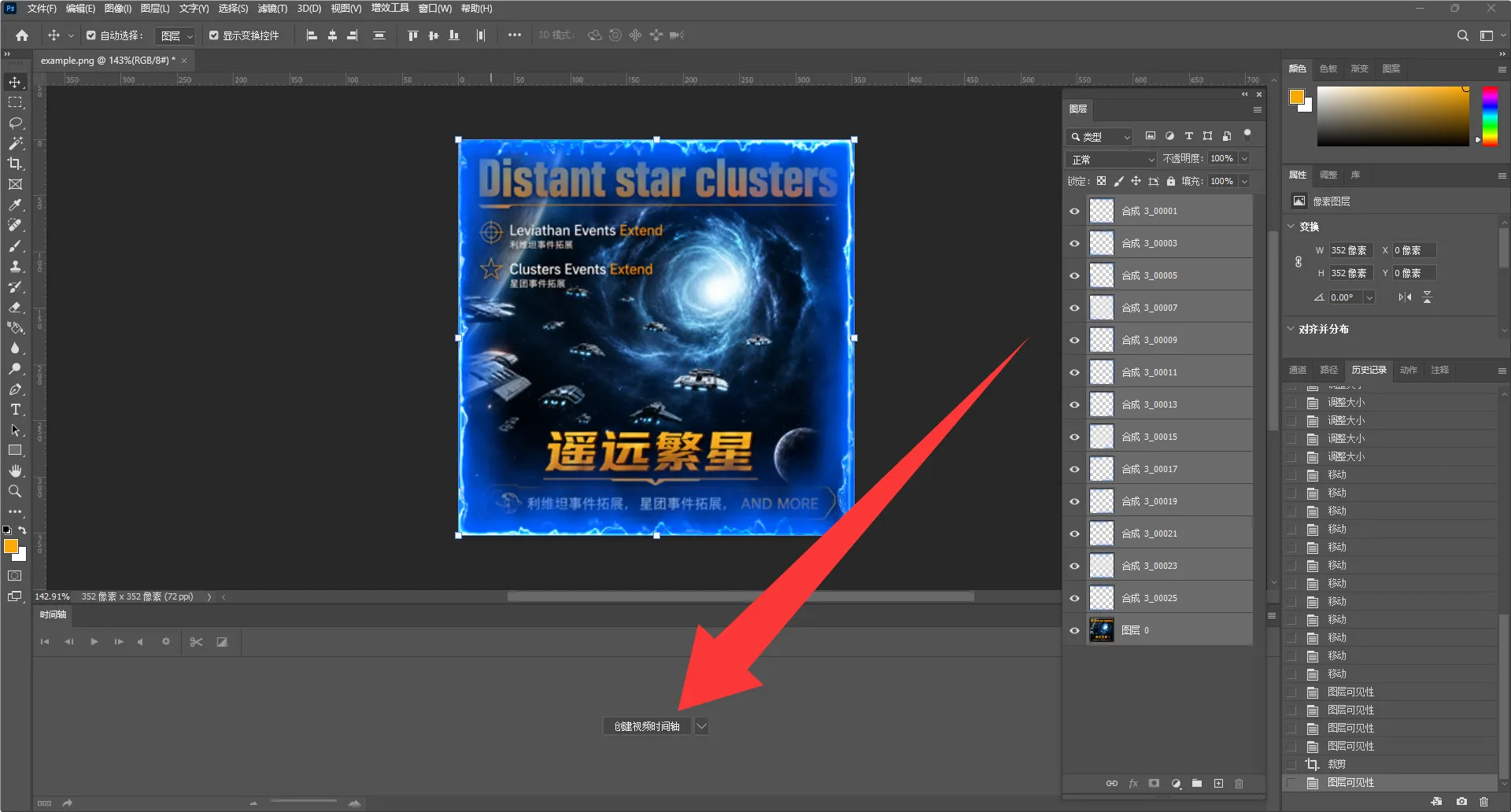
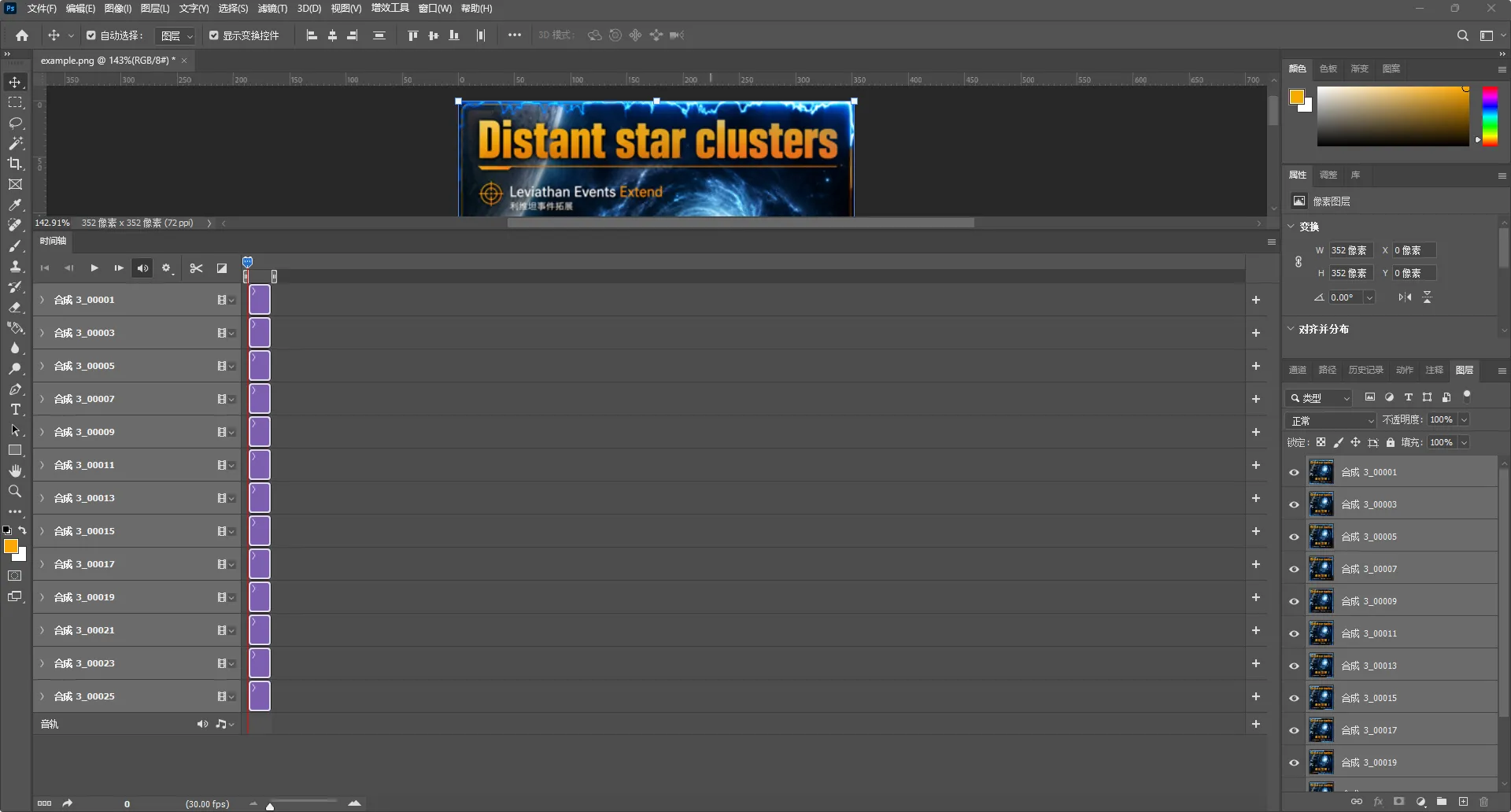
-
调整位置,拖动成下图
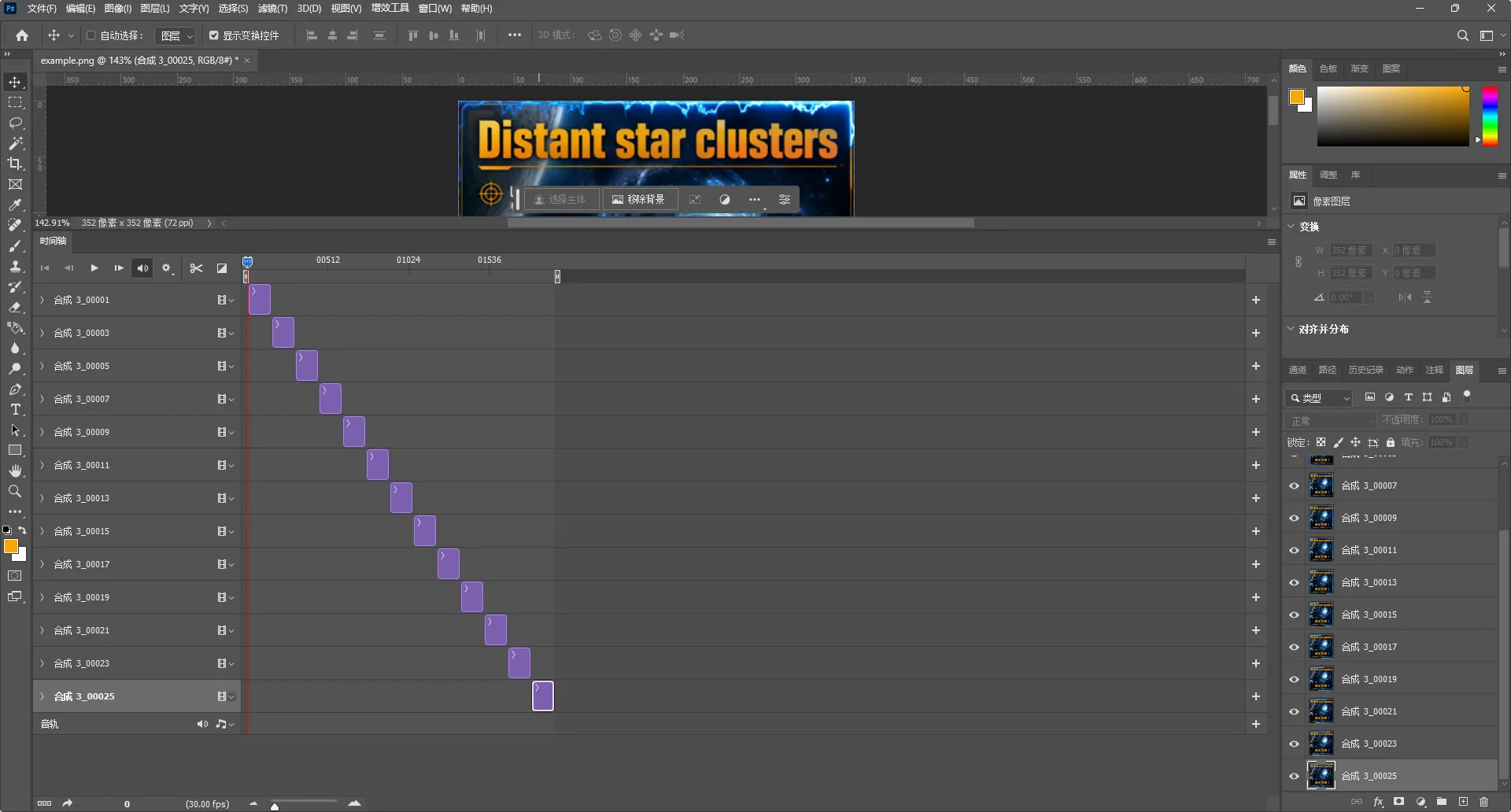
-
然后按图所示转换为帧动画
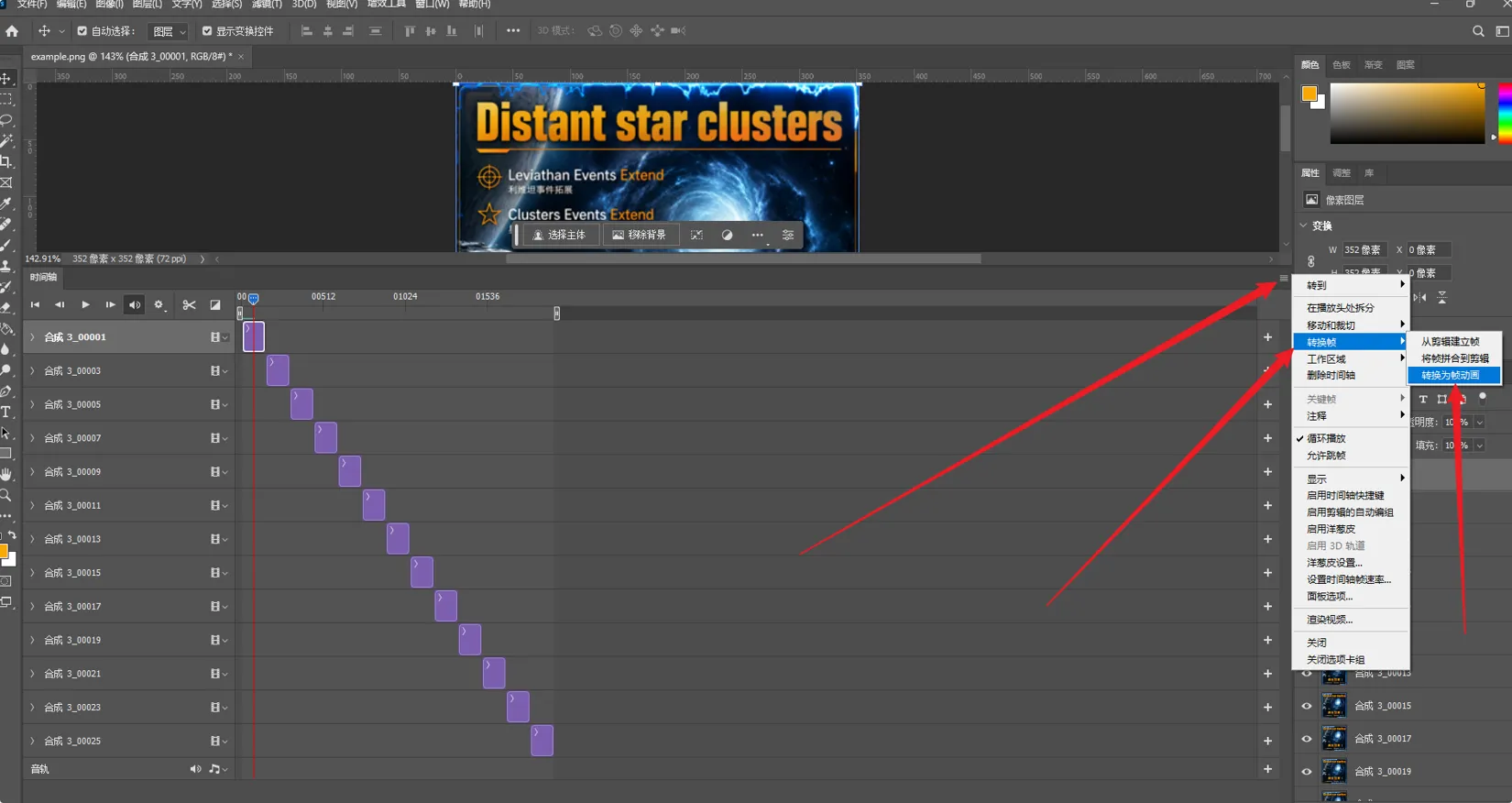
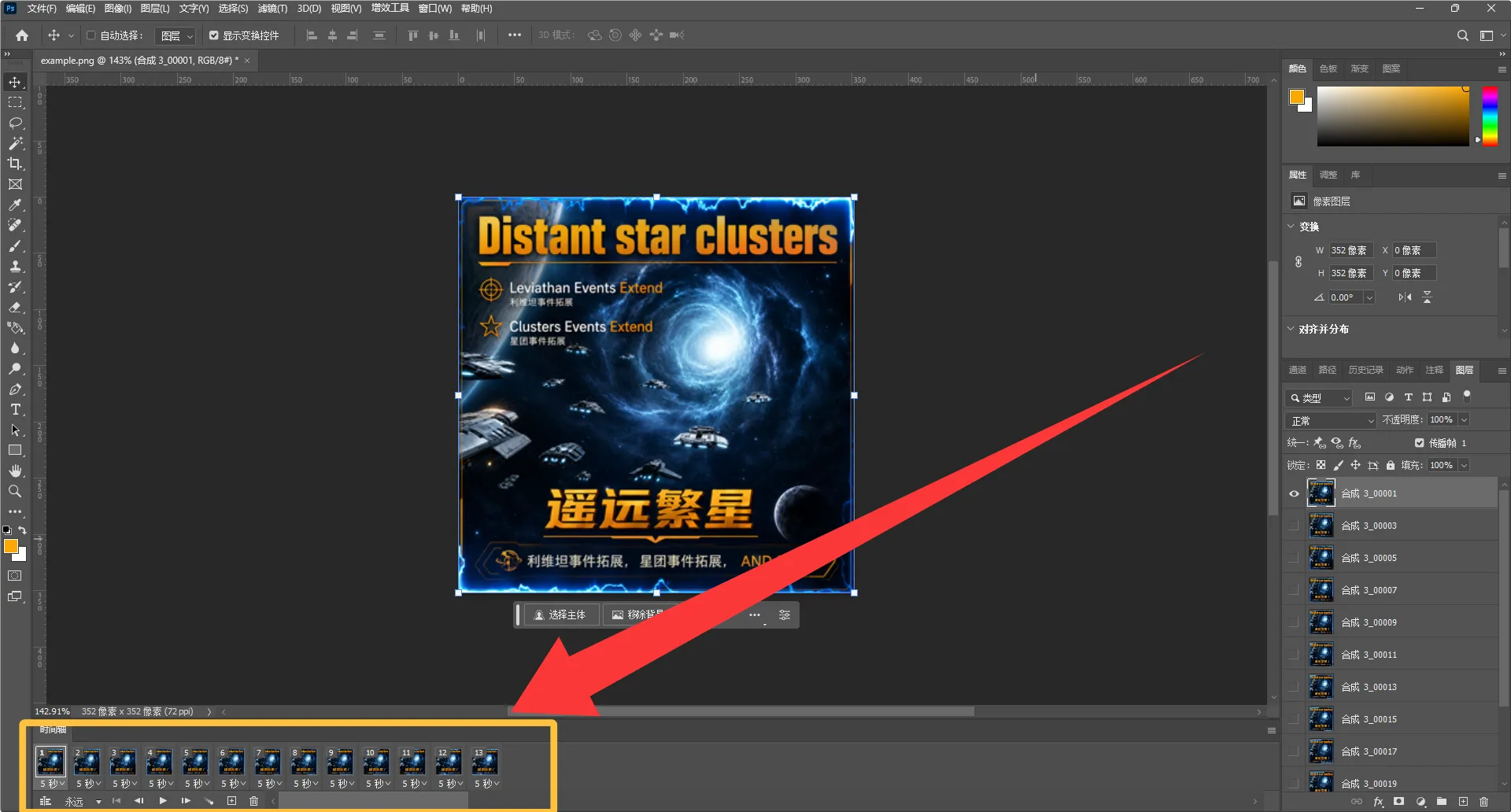
-
选择无延迟,可全选批量调整
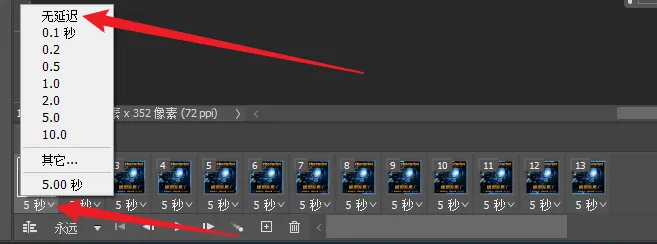

-
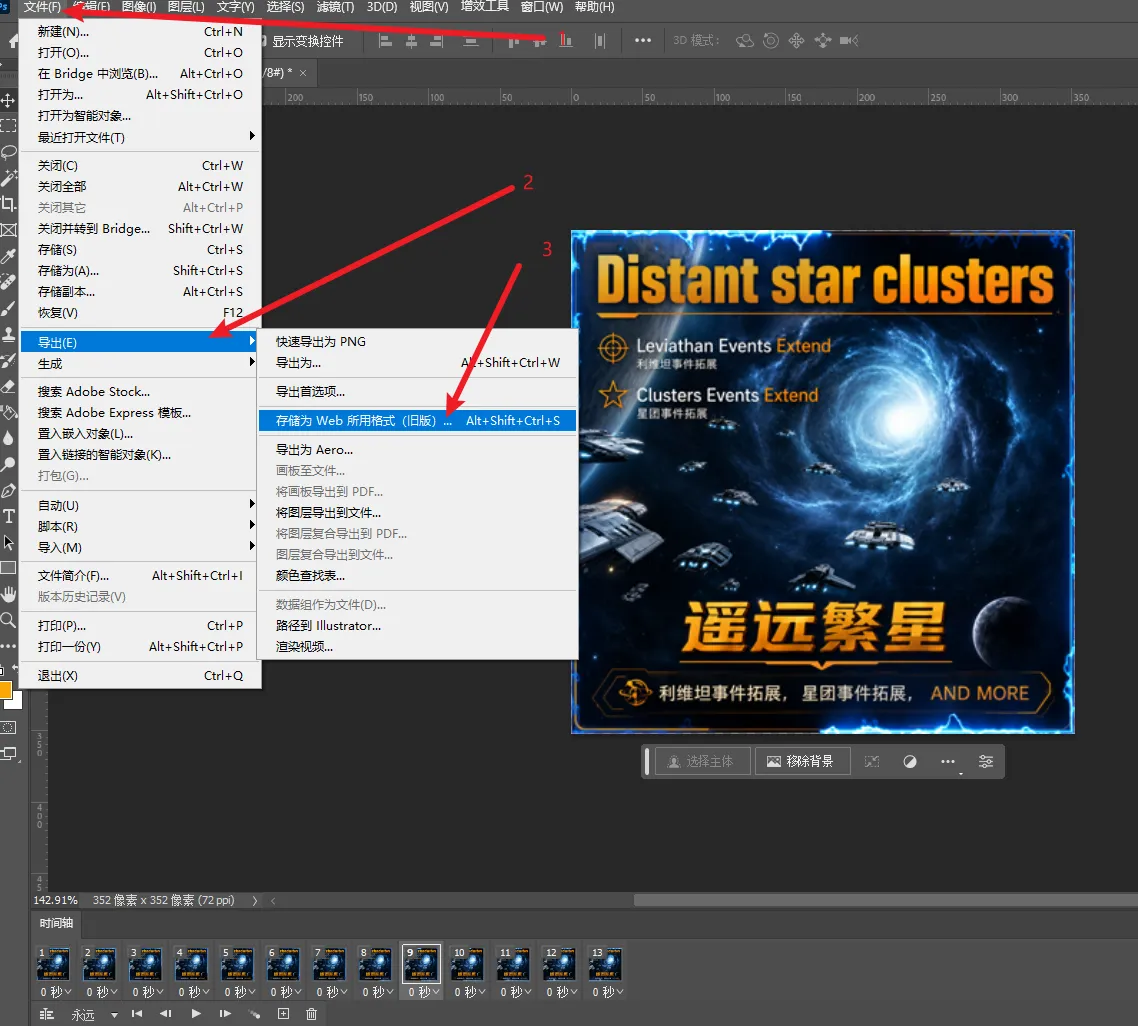
GIF128预设即可。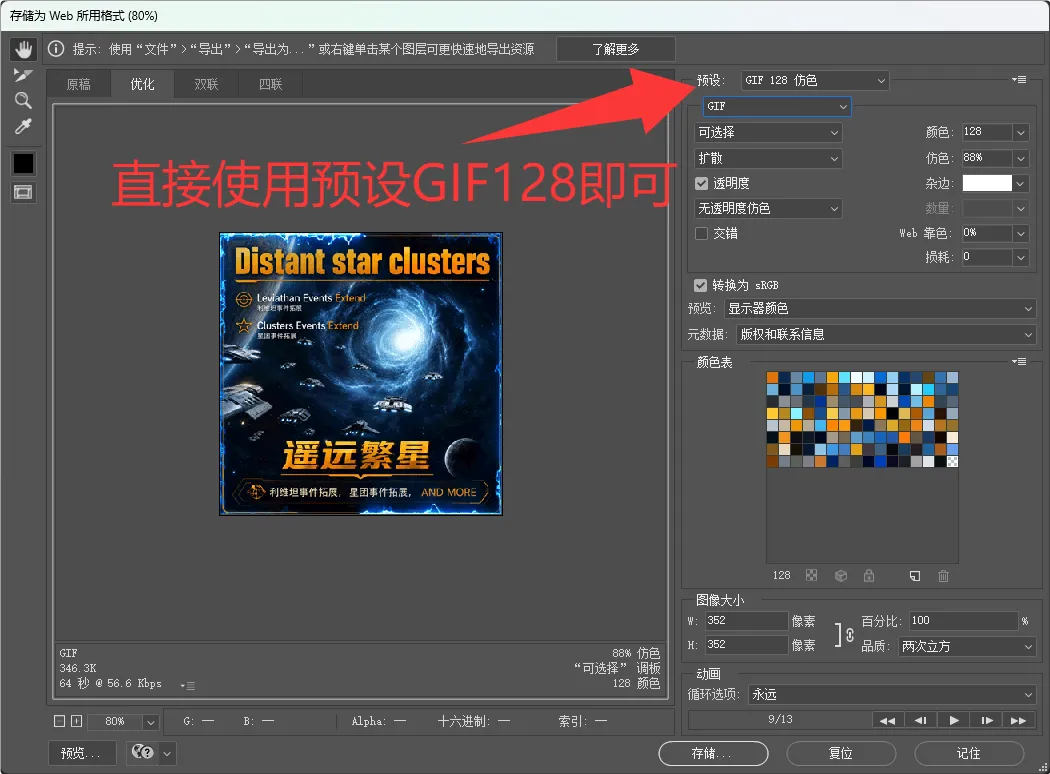
example999.gif -
将导出的 gif 图片放进 mod 目录,修改文件名和后缀为
thumbnail.png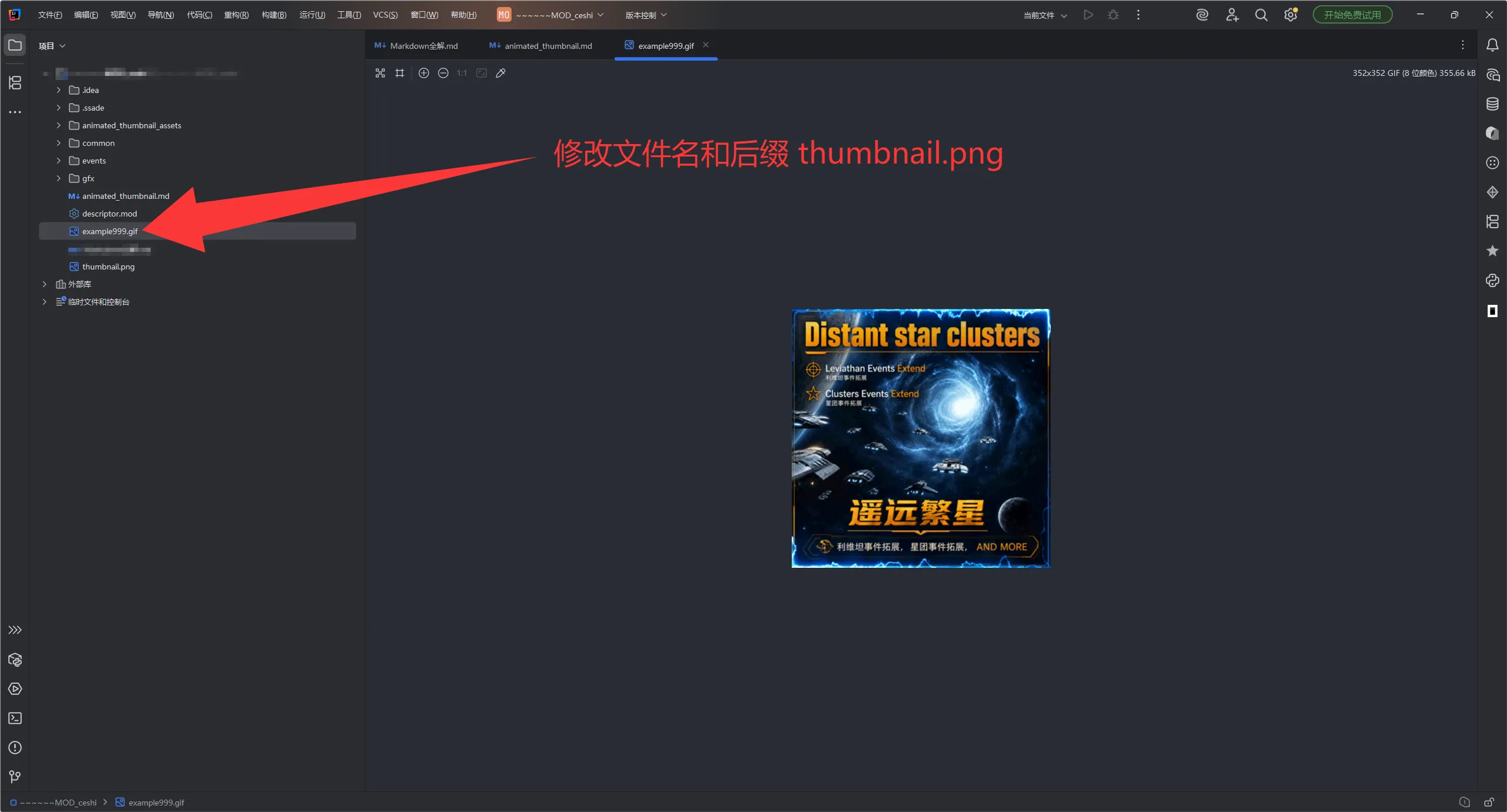
-
上传工坊查看效果
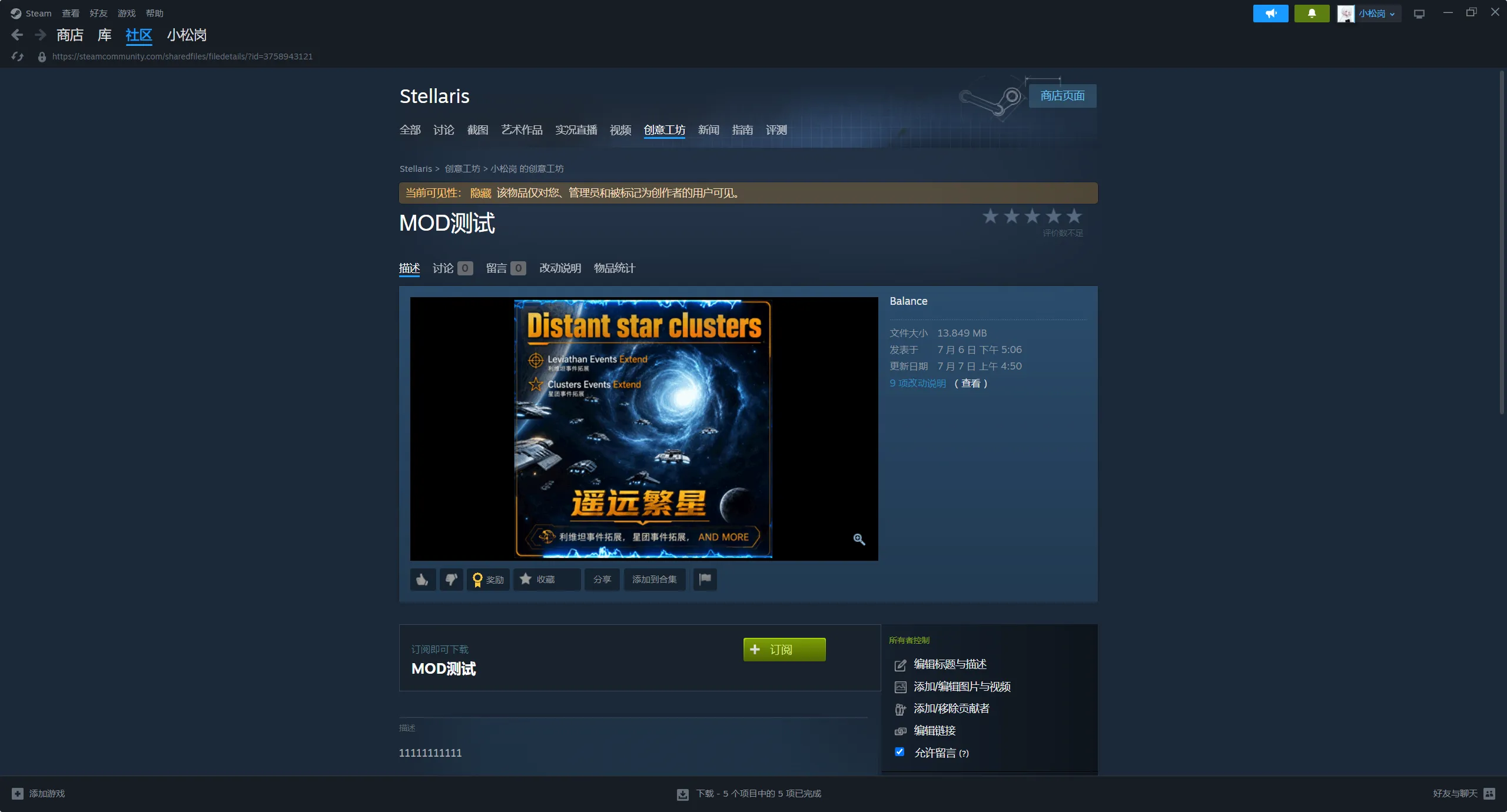
部分问题解答
Section titled “部分问题解答”-
上传工坊后不显示图片:
- 图片必须命名
thumbnail.png - 图片大小不能超过 1MiB
- 图片必须命名
-
PS 找不到某个功能:
- 右上角放大镜搜索
- 百度
-
没有 PS:
- Modder 群群文件中有 PS 应用程序
-
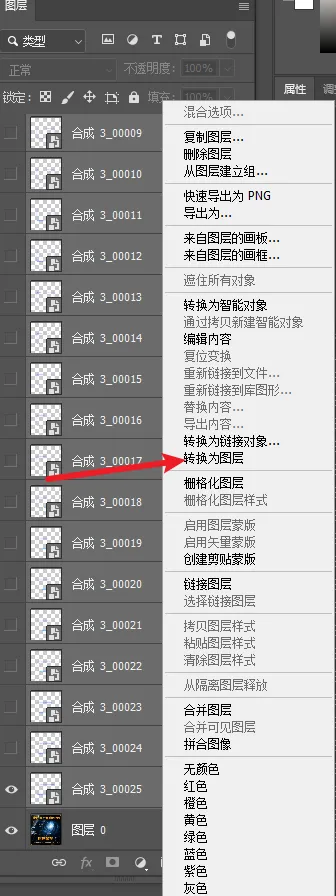
PS 不能调整图层大小:
- 根据情况尝试选中目标右键转化为图层
-
使用 PS 时,时间轴调错后重新打开时间轴还是旧的样子:
- 先转换为视频时间轴再删除时间轴,然后新建时间轴
© 2026 Stellaris Mod Group. Copyright Reserved.