建立你的第一个 MOD
2.3 及以前
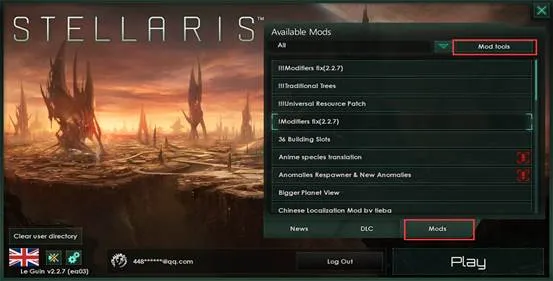
Section titled “2.3 及以前”首先开启你的 stellaris 启动器,(由于现阶段的启动器中文显示有误,故截图使用英文版启动器)之后在界面内找到“Mods”>>>“Mod tools”在之后的弹窗之中,选择“Create Mod”.
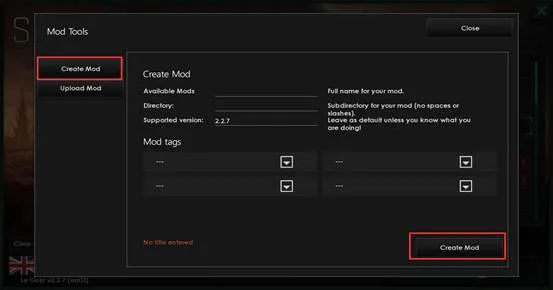
在第一项写上你自己 mod 的名称(例如我写的“test”),第二项写上装载这个 mod 的文件夹名称,一般建议和你的 mod 名称一致,方便之后修改或者其他操作。第三项是支持的版本,没有什么特殊需求一般是保持与本版本一致。Mod tags 是这个 mod 的标签,有很多可以选择的项目。
当填写好这些之后,点击“Create Mod”,之后会在左下方显示这个 mod 被创建的路径(见图 3),如果不出现这样的信息,那么很有可能是因为文件名重复或者名字不规范,根据提示信息修改。当你做好这一步之后,那么进入该路径进行确认,比如我的路径是 D:\Documents\Paradox Interactive\Stellaris\mod ,可在图 4 见到确实创立了这个文件夹,以及相应名称的.mod 文件。


2.4 及以后
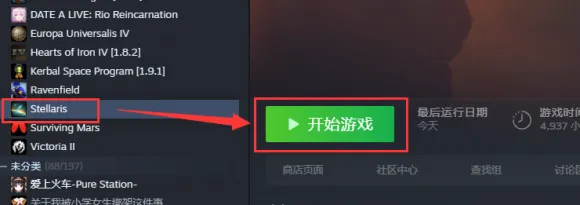
Section titled “2.4 及以后”首先,需要在你的 steam 库里面打开 stellaris 的启动器(废话),操作如下图
漫长的加载之后,你应该会进入这个界面
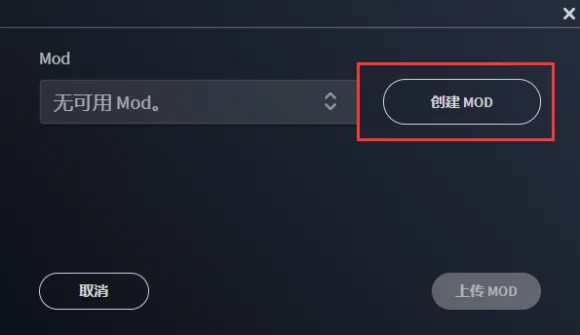
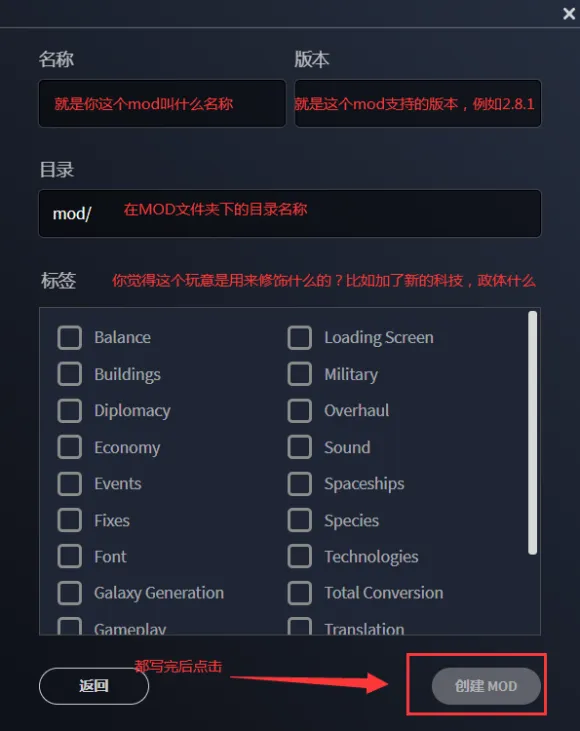
当填写好这些之后,点击“创建 MOD”,之后会
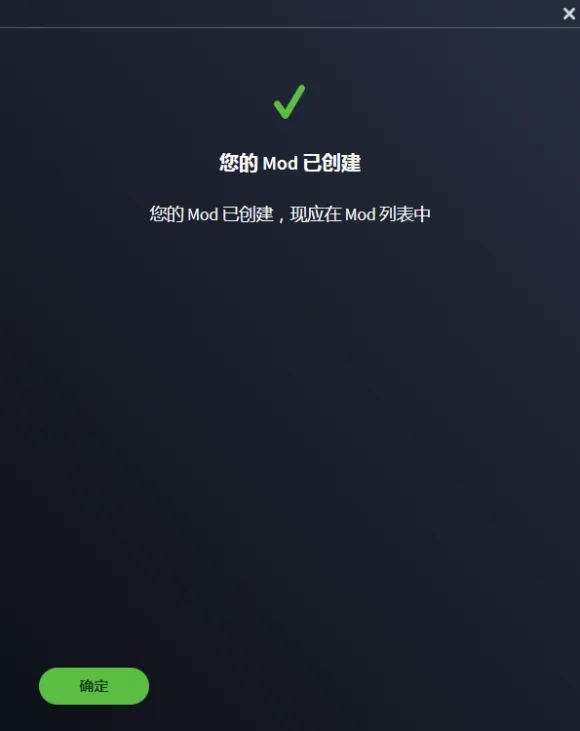
如果不出现这样的信息,那么很有可能是因为文件名重复或者名字不规范,根据提示信息修改。当你做好这一步之后,那么进入该路径进行确认,对于大部分人而言,这个路径应该在 我的文档\Paradox Interactive\Stellaris\mod 目录下,比如我的路径是 D:\Documents\Paradox Interactive\Stellaris\mod ,可在下图见到确实创立了这个文件夹,以及相应名称的.mod 文件。

好了,现在你就成功的创建了一个 mod 了…虽然目前还没有实际上的内容。
通过直接修改(创建)一个新的文件夹和.mod 文件
Section titled “通过直接修改(创建)一个新的文件夹和.mod 文件”通过对上述第一种方法的观察,我们可以发现,启动器本质上是创建了一个文件夹和.mod 文件,那么相应的,我们也可以通过直接修改他们达到一样的效果。新建文件夹不是我们的重点,重点是.mod 文件的填写。
用软件打开.mod 文件,可见以下的代码
name = "test" # 你所创建的mod的**名称**path = "mod/test" # 你所创建的mod对应的**相对路径**tags = { # 这个mod的**标签**(分类) "Buildings"}picture = "" # 这个mod的**封面图片**(放在文件夹里面)remote_file_id = "xxx" # 这个mod在创意工坊的ID,**不建议修改**supported_version = "2.2.7" # 语义化版本。如果是x.y.*代表对全部x.y适用;x.*同理对全部x适用通过修改这几项代码,从而实现对于 mod 文件的直接创造新的 mod 或者继续之前的工作(比如更改版本适应或者加入别的 mod 的内容等)
上传 Mod
Section titled “上传 Mod”Stellaris 游戏启动器的创建 Mod 部分有游戏自带的 Mod 上传工具。
考虑到游戏启动器网络状况不稳定,也可以使用 Steam CMD 直接上传。使用方法请参考这篇博客。
© 2026 Stellaris Mod Group. Copyright Reserved.